Network Solutions

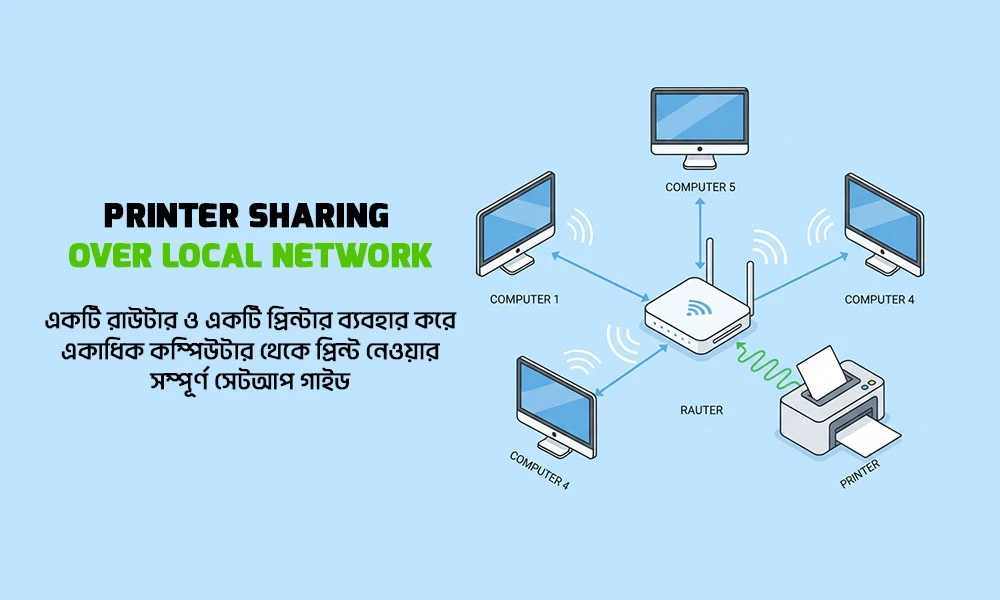
একটি রাউটার ও একটি প্রিন্টার ব্যবহার করে একাধিক কম্পিউটার থেকে প্রিন্ট নেওয়ার সম্পূর্ণ সেটআপ গাইড

By Md Abul Hasnat 9 Views Dec 01, 2025
একটি রাউটার ও একটি প্রিন্টার ব্যবহার করে একাধিক কম্পিউটার থেকে প্রিন্ট নেওয়ার সম্পূর্ণ সেটআপ গাইড

বাড়িতে বা অফিসে একাধিক কম্পিউটার থাকলে প্রায়ই দেখা যায়—সব কম্পিউটার থেকে একটি প্রিন্টার ব্যবহার করার প্রয়োজন হয়। বিশেষ করে যখন একটি রাউটার আছে, কিন্তু ইন্টারনেট নেই, তখন অনেকেই বুঝতে পারেন না কীভাবে একাধিক পিসি থেকে একটিমাত্র প্রিন্টারে প্রিন্ট করা সম্ভব। এই ব্লগে একদম নতুনদের মতো করে স্টেপ–বাই–স্টেপ, ছবিবিহীন কিন্তু অত্যন্ত সহজ ভাষায় সম্পূর্ণ গাইড দেওয়া হলো। শুধু ধাপগুলো অনুসরণ করলেই আপনি সহজেই ৫টি কম্পিউটারকে এক প্রিন্টারের সাথে কানেক্ট করে প্রিন্ট নিতে পারবেন।

আপনার যা যা লাগবে

  1. ৫টি কম্পিউটার (Laptop অথবা Desktop)
  2. ১টি USB Printer
  3. ১টি Router (ইন্টারনেট না থাকলেও চলবে)
  4. LAN কেব্‌ল (যদি ওয়াই-ফাই ব্যবহার না করেন)


🟦 Step–1: সব কম্পিউটারকে রাউটারের সাথে কানেক্ট করুন

একটি লোকাল নেটওয়ার্ক তৈরি করাই হচ্ছে মূল কাজ। ইন্টারনেট দরকার নেই।

কানেক্ট করার দুইটি উপায়:

A) LAN কেব্‌ল দিয়ে

  1. প্রতিটি পিসিকে LAN কেব্‌ল দিয়ে রাউটারের LAN পোর্টে লাগান।
  2. কানেক্ট হলে পিসি অটোমেটিক IP পাবে।

B) Wi-Fi দিয়ে

যদি পিসিগুলোতে Wi-Fi থাকে:

  1. সব কম্পিউটারকে একই Wi-Fi নেটে কানেক্ট করুন
  2. যেমন:

Wi-Fi Name = HOME-PC-NET
Password = 12345678

👉 মনে রাখবেন:

সব পিসি অবশ্যই একই নেটওয়ার্কে থাকতে হবে।


🟩 Step–2: একটি কম্পিউটার নির্বাচন করুন যেটিতে প্রিন্টার লাগানো থাকবে

এই কম্পিউটারটি হবে Server PC

কারণ এই পিসি থেকেই প্রিন্টার শেয়ার হবে অন্য পিসিগুলোতে।

করণীয়:

  1. USB কেবল দিয়ে প্রিন্টারটি এই PC-তে লাগান
  2. ড্রাইভার ইনস্টল হতে দিন
  3. একটি Test Print দিয়ে দেখুন প্রিন্ট হচ্ছে কি না

এটা ঠিক থাকলে পরবর্তী ধাপে যান।


🟧 Step–3: Server PC থেকে প্রিন্টারটি শেয়ার করুন

এখন আমরা প্রিন্টারটিকে নেটওয়ার্কের মধ্যে অন্য পিসিগুলোকে অ্যাক্সেসযোগ্য করে দেবো।

কীভাবে করবেন?

Control Panel → Devices and Printers → প্রিন্টারের ওপর রাইট-ক্লিক → Printer Properties → Sharing Tab

এখানে নিচের দুটি জায়গায় টিক দিন—

Share this printer

Render print jobs on client computers (থাকলে)

এরপর Apply → OK

এখন প্রিন্টার সফলভাবে শেয়ার হলো।


🟥 Step–4: বাকি সব কম্পিউটারে শেয়ার করা প্রিন্টার যুক্ত করুন

এবার ৪টি Client PC থেকে শেয়ার করা প্রিন্টার অ্যাড করতে হবে।

কীভাবে করবেন?

👉 কিবোর্ড থেকে Windows Key + R চাপুন

👉 Run বক্স খুললে টাইপ করুন:


\\Server-PC-Name

এখানে Server-PC-Name হলো সেই PC-এর নাম যেখানে প্রিন্টার লাগানো আছে।

আপনি চাইলে এখান থেকেও PC Name দেখতে পারেন:

👉 This PC → Right Click → Properties → Device Name

👉 Enter চাপুন।

👉 শেয়ার করা প্রিন্টার দেখালে শুধু Double Click করুন।

👉 Windows স্বয়ংক্রিয়ভাবে প্রিন্টার ইনস্টল করে দেবে।

এভাবে প্রত্যেক পিসিতে একইভাবে প্রিন্টার অ্যাড করুন।


🟪 Step–5: প্রতিটি পিসি থেকে Test Print দিন

এখন সব কম্পিউটার থেকে একটি করে Test Page প্রিন্ট দিন।

👉 যদি সব ঠিক থাকে, তাহলে প্রিন্ট হবে।

👉 না হলে কোন error দেখালে সেটা দেখে ঠিক করা যাবে।


🟫 Step–6: গুরুত্বপূর্ণ সেটিং – Server PC কে Sleep হতে দিবেন না

Server PC যদি Sleep বা Standby হয়ে যায় →

অন্য কম্পিউটারগুলো থেকে প্রিন্ট যাবে না।

তাই পরিবর্তন করুন:

Control Panel → Power Options → Change when the computer sleeps → Put the computer to sleep: Never

এতে PC সবসময় Active থাকবে এবং প্রিন্টিং সমস্যা করবে না।


🟩 সাধারণ সমস্যাগুলো ও সমাধান

❌ Printer Offline দেখায়

➡️ Printer Queue → "Use Printer Offline" টিক তুলে দিন।

❌ শেয়ারড প্রিন্টার দেখা যায় না

➡️ সব পিসি একই Wi-Fi / LAN নেটে আছে কিনা চেক করুন।

❌ Server PC-এর IP বদলে গেলে প্রিন্ট হয় না

➡️ Server PC-কে Static IP দিন।

❌ Firewall ব্লক করলে

➡️ Control Panel → Firewall → Allow File and Printer Sharing ✔


🟦 উপসংহার

ইন্টারনেট ছাড়াই মাত্র একটি রাউটার ব্যবহার করে খুব সহজেই আপনি ৫টি কম্পিউটারের জন্য একটি প্রিন্টার শেয়ার করতে পারেন। এই সেটআপ অফিস, দোকান, সাইবার ক্যাফে, কোচিং সেন্টার এবং বাসায় বেশ কার্যকর।

সবচেয়ে ভালো দিক হলো—

✔ রাউটার থাকলেই হবে

✔ অতিরিক্ত খরচ নেই

✔ সব পিসি থেকে একসাথে প্রিন্ট সম্ভব